Beitrag leisten
Beiträge sind für Dashboard 2.0 immer willkommen. Wir haben viele großartige Ideen, die wir umsetzen möchten, und wir würden uns freuen, Ihre Hilfe zu haben!
Projektstruktur
/nodes
Enthält die Dateien, die jeden der Node-RED-Knoten definieren, die das Dashboard 2.0-Knotenset bilden. Mehr über das Schreiben von Knoten für Node-RED erfahren Sie hier.
/ui
Enthält unsere VueJS-App, die den Kern des Dashboards 2.0 bildet. Im Verzeichnis /ui/src/widgets finden Sie eine Reihe von Unterverzeichnissen, die jeweils eine .vue-Datei enthalten. Diese Dateien definieren das Aussehen und die Funktionalität, die ein Benutzer sieht, wenn er das Dashboard betrachtet.
/docs
Eine VitePress Dokumentationsseite, die zur Erstellung der Dokumentation für Dashboard 2.0 verwendet wird (was Sie gerade lesen).
Lokale Installation
Voraussetzungen
- GitHub-Konto - Sie benötigen ein GitHub-Konto, um eine Kopie des Codes zu erstellen und Änderungen beizutragen.
- Node.js - Node.js wird auch mit dem Node Package Manager (
npm) geliefert, der zur Installation von Abhängigkeiten und zum lokalen Ausführen des Dashboards (und Node-RED) verwendet wird. - Git - Git wird verwendet, um das Repository lokal auf Ihren Computer zu klonen und ermöglicht es Ihnen, Änderungen zurück in das zentrale Repository auf GitHub zu pushen.
Repository klonen und erstellen
An der entsprechenden Maschine anmelden: Melden Sie sich an der Maschine an, auf der Sie Node-RED installiert haben.
Repository forken: Forken Sie dieses Repository in Ihr eigenes Github-Konto:
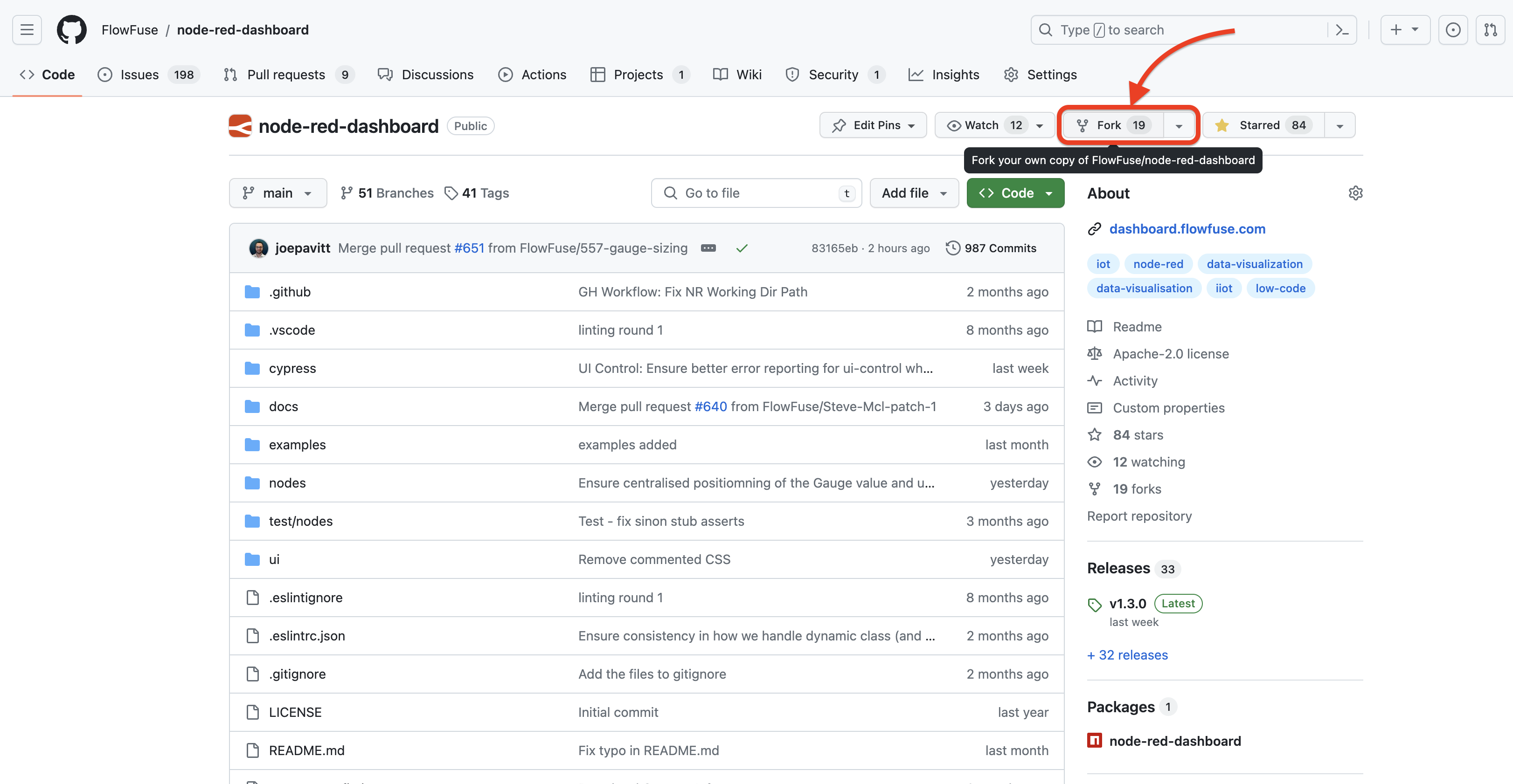
Git-Repo klonen: Klonen Sie das geforkte Repository von Ihrem Github-Konto. Dies kann an einem beliebigen geeigneten Ort auf Ihrem Computer erfolgen (z. B.
/yourname/development/):bashgit clone https://github.com/<your_github_account>/node-red-dashboard.gitAbhängigkeiten installieren: Installieren Sie alle abhängigen Pakete (aus der
package.json-Datei) in Ihrem geklonten Verzeichnis:bashcd /node-red-dashboard npm installOptional eine Quellkarte generieren (um den minimierten Dashboard-Code mit dem Originalcode zu verknüpfen), um das Debuggen des Frontend-Dashboard-Codes im Browser zu vereinfachen. Unter Linux kann dies erreicht werden durch:
bashexport NODE_ENV=developmentDashboard erstellen: Erstellen Sie einen statischen Build der Dashboard-Benutzeroberfläche, basierend auf Vue CLI (die in Schritt 3 installiert wurde):
bashnpm run buildAlternativ können Sie
npm run build:devverwenden, um eine Entwicklerversion zu erstellen, odernpm run dev, um eine Entwicklerversion zu erstellen und Änderungen zu überwachen (Hot Reload)
In Node-RED installieren
Zu
.node-rednavigieren: Navigieren Sie in einem Terminal zu Ihrem.node-red-Ordner (normalerweise unter~/.node-red).bashcd ~/.node-redVorhandenes Dashboard 2.0 entfernen: Hinweis - Wenn Sie dieses Dashboard bereits über Ihre Palette installiert haben, müssen Sie es zuerst deinstallieren. Dies kann im Palette-Manager in Node-RED oder über
npmim Terminal erfolgen:bashnpm uninstall @flowfuse/node-red-dashboardDashboard 2.0 installieren: Installieren Sie das geforkte Dashboard in Ihrem Node-RED-System aus dem
.node-red-Ordner:bashnpm install <path_to_your_forked_dashboard>
Änderungen vornehmen
Änderungen vornehmen: Nehmen Sie alle geeigneten Änderungen vor.
- Node-RED-Editor: Für Änderungen an Node-RED-Knoten arbeiten Sie im Verzeichnis
/nodes- Änderungen hier erfordern einen Neustart von Node-RED (und eine Aktualisierung des Node-RED-Editors), um die neuesten Änderungen zu sehen.- Zur Vereinfachung können Sie
npm run watch:node-redverwenden, das Node-RED nach Änderungen an/nodesneu startet - Dies setzt voraus, dass Node-RED unter
~/.node-redinstalliert ist und Sie@flowfuse/node-red-dashboardin diesem Ordner installiert haben (wie in Schritt 3 oben)
- Zur Vereinfachung können Sie
- Dashboard/UI: Für Änderungen am Dashboard/UI siehe
/ui- Änderungen hier erfordern einen Neuaufbau der Dashboard-Benutzeroberfläche, der durch Ausführen vonnpm run build(wie in Schritt 5 unter "Repository klonen und erstellen") erfolgen kann.- Zur Vereinfachung können Sie
npm run watch:dashboardverwenden, das nach Änderungen an der Dashboard-Benutzeroberfläche automatisch neu erstellt wird
- Zur Vereinfachung können Sie
- Die beiden Watch-Befehle sind in einem Befehl unter
npm run watchkombiniert
- Node-RED-Editor: Für Änderungen an Node-RED-Knoten arbeiten Sie im Verzeichnis
Browser aktualisieren: Aktualisieren Sie das Dashboard im Browser unter
http(s)://your_hostname_or_ip_address:1880/dashboardEntwickeln: Wiederholen Sie Schritt 1 bis 2 immer wieder, bis Sie mit Ihren Ergebnissen zufrieden sind.
Branch erstellen: Sobald Sie bereit sind, Ihre Änderungen zu veröffentlichen, erstellen Sie in Ihrem geklonten Repository-Verzeichnis (z. B.
/yourname/development/node-red-dashboard) einen neuen Branch für alle Dateien Ihres geforkten Dashboards:bashgit checkout -b name_of_your_new_branchSobald alle Ihre Änderungen einwandfrei funktionieren, committen Sie Ihre Änderungen:
bashgit commit -a -m "Beschreibung Ihrer Änderungen"Pushen Sie die committeten Änderungen in das Dashboard-Fork auf Ihrem Github-Konto:
bashgit push originWechseln Sie in Ihrem geforkten Dashboard-Repository (auf Github) zum neuen Branch und erstellen Sie eine Pull-Anfrage.
Dokumentation lokal ausführen
- Docs Dev Server ausführen: Sie können die Dokumentation lokal ausführen, indem Sie den folgenden Befehl im Stammverzeichnis des
/node-red-dashboard-Verzeichnisses ausführen:bashDadurch wird Ihre Dokumentation unternpm run docs:devhttp://localhost:5173/ausgeführt. - Änderungen vornehmen: Nehmen Sie alle geeigneten Änderungen an der Dokumentation (
/docs) vor. Die Dokumentation wird live aktualisiert, es ist kein Neuaufbau, Neustart des Servers oder Aktualisieren des Browsers erforderlich.